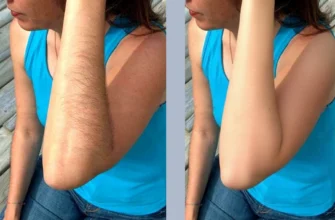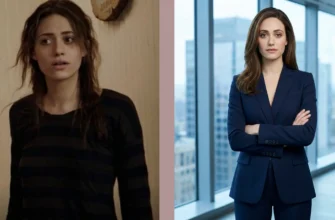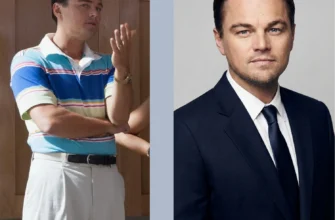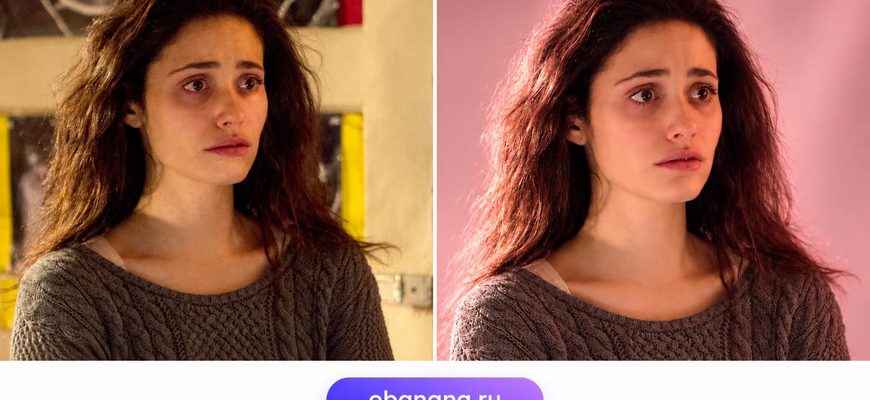
Ещё недавно любая мелкая правка на фотографии требовала Фотошопа, часов на Youtube-туториалы или знакомого ретушёра. Сегодня обработка фото нейросетью занимает около минуты: вы загружаете снимок, пишете одно предложение о том, что нужно изменить, — и получаете результат. Убрать прохожего с заднего плана или спасти выцветший снимок бабушки — теперь это делается текстом.
Я первый раз попробовал ИИ-обработку в приложении «Шедеврум» от Яндекса. Картинки там получались неплохие, но до уровня Nano Banana — нейросети Google для работы с фотографиями — было далеко. Мне безумно понравился сам принцип: правка фото одним сообщением, без Фотошопа и без помощи других людей. С тех пор я запустил собственный сервис генерации и обработки изображений и видел тысячи чужих результатов. Этим опытом и делюсь в этом гайде.
Здесь — как работает ИИ-обработка фото, какие задачи нейросеть решает лучше всего, готовые промпты (текстовые запросы) на русском для каждой задачи и обзор мест, где можно обработать фото бесплатно.
- Как работает обработка фото по описанию
- Где обработать фото нейросетью: четыре способа
- Убрать и заменить фон
- Удалить или добавить объект
- Улучшить качество фото
- Спасти старое фото
- Ретушь портрета: лицо не трогаем
- Где ИИ ломается: глюки и как их замечать
- Когда нейросеть проигрывает Фотошопу
- Права на фото и приватность — коротко
- Частые вопросы
- Промпты писать на русском или на английском?
- Можно ли обработать фото бесплатно и без регистрации?
- Как обработать фото прямо в телефоне?
- Как попросить ChatGPT обработать фото?
- Как понять, что чужое фото обработано ИИ?
- Вместо заключения
Как работает обработка фото по описанию
В обычном фоторедакторе вы двигаете ползунки и выделяете области руками. В нейросети единственный инструмент управления — слова: загружаете фотографию, описываете, что с ней сделать, и она перерисовывает картинку по вашему описанию. Такой текст-запрос называют промптом, а саму нейросеть — моделью; это одно и то же, просто «модель» — слово разработчиков.
Но есть проблема: нейросеть не знает, что для вас «красиво» и что трогать нельзя. Правило, которое я повторяю каждому новичку:
Всё, что вы не напишете в запросе, — нейросеть придумает сама.
Поэтому хороший промпт для обработки фото состоит из трёх частей:
- Подробное описание правки. Фон, свет, тени, цвет (вплоть до цифровых кодов оттенка), позиция объекта в кадре, время суток, настроение. Чем больше деталей, тем меньше сюрпризов.
- Негативный промпт — что делать нельзя. Например: «не меняй черты лица», «не дорисовывай лишние объекты».
- Одна правка за один запрос. Просьба «смени фон, одежду и причёску» чаще всего расползается: нейросеть пытается угнаться за всем сразу и теряет сходство. Точечные запросы дают предсказуемый результат.
Разница между слабым и сильным запросом выглядит так. Слабый: «Сделай фото красивее». Сильный: «Убери фон, оставь только человека в центре, сохрани лицо и естественный свет, кожу не выравнивай, контур волос не трогай». Первый вариант — лотерея, второй почти всегда даёт то, что вы имели в виду.
Где обработать фото нейросетью: четыре способа
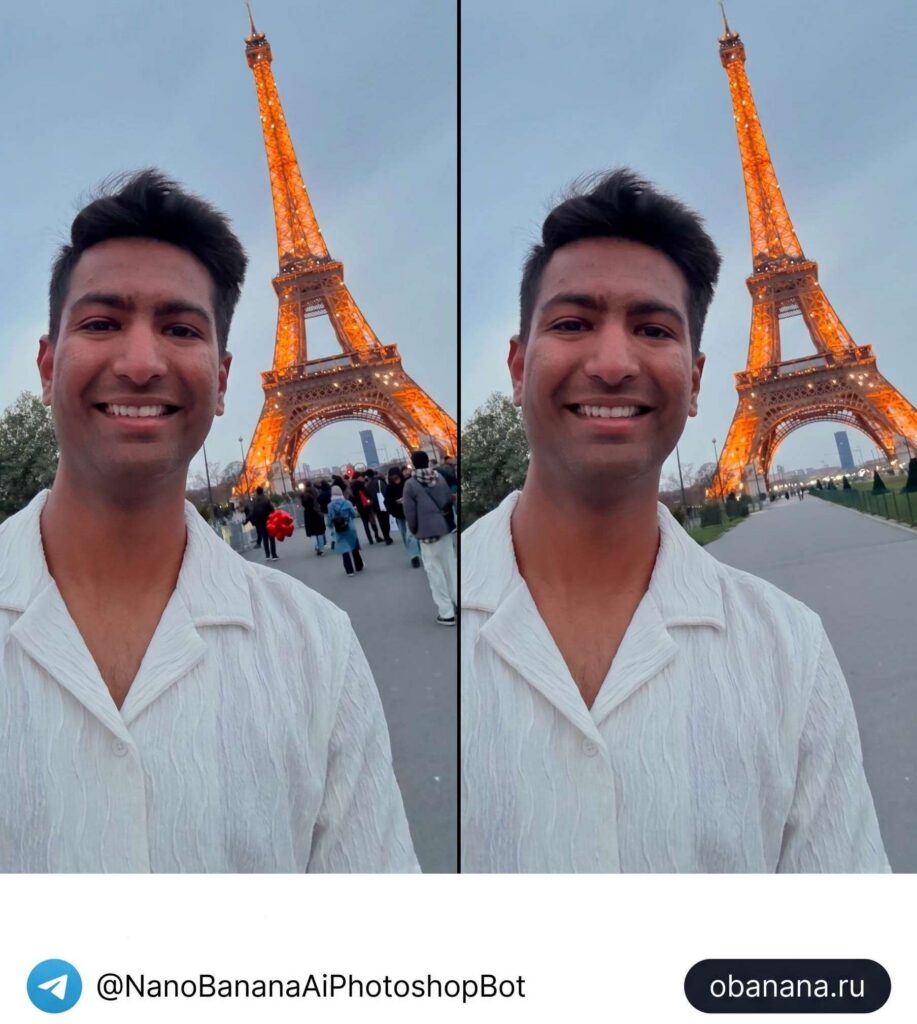
Инструментов много, но по опыту для обычных задач хватает четырёх. Все работают по одной схеме «фото + текст».
ChatGPT. Умеет редактировать загруженные изображения на всех тарифах, включая бесплатный, — в веб-версии и в приложениях для iOS и Android. Можно выделить область мышкой прямо на картинке или просто описать правку в чате. Нюанс для России: сервис зарубежный, напрямую не открывается — понадобятся VPN и регистрация через зарубежную почту.
Алиса AI. Бесплатный вариант от Яндекса: работает в чате на alice.yandex.ru и в приложениях Алиса AI и «Яндекс — с Алисой». Загружаете JPEG или PNG до 20 МБ, описываете правку или выбираете готовый шаблон — обработка занимает несколько секунд. Фото с айфона в формате HEIC или тяжёлые сканы сначала пересохраните в JPEG. А в режиме «Студия» готовые работы собираются в галерее «Мои работы» и хранятся, пока вы их не удалите.
Telegram-боты. Обработка фото прямо в мессенджере: переслали фото боту, написали правку, получили результат в тот же чат. Удобно, если вы всё равно проводите день в Telegram. В продвинутых ботах можно выбрать конкретную модель под задачу — например, nano banana pro для дизайнерских задач. Не пугайтесь слова «модель»: это просто разные нейросети со своими сильными сторонами, для обычной правки фото подойдёт почти любая.
obanana.ru Сразу скажу: один из таких сервисов — obanana.ru — сделал я. Это ИИ-редактор фото: загружаете снимок, пишете правку на русском и скачиваете результат. Мы сделали его для людей, которым не хочется разбираться, как получить доступ к зарубежным нейросетям, — без VPN и иностранных карт. Внутри есть готовые стили: фоны, товарные фото для WB и Ozon, портреты, фотосессии. Нажимаете «хочу так же» — и промпт подставляется сам.
Как выбрать? Если готовы возиться с доступом — ChatGPT; если нужен бесплатный русский вариант — Алиса; если цените скорость и удобство — obanana.ru или телеграм-бот. Все промпты, которые вы используете, универсальны: они работают в любом из этих сервисов.
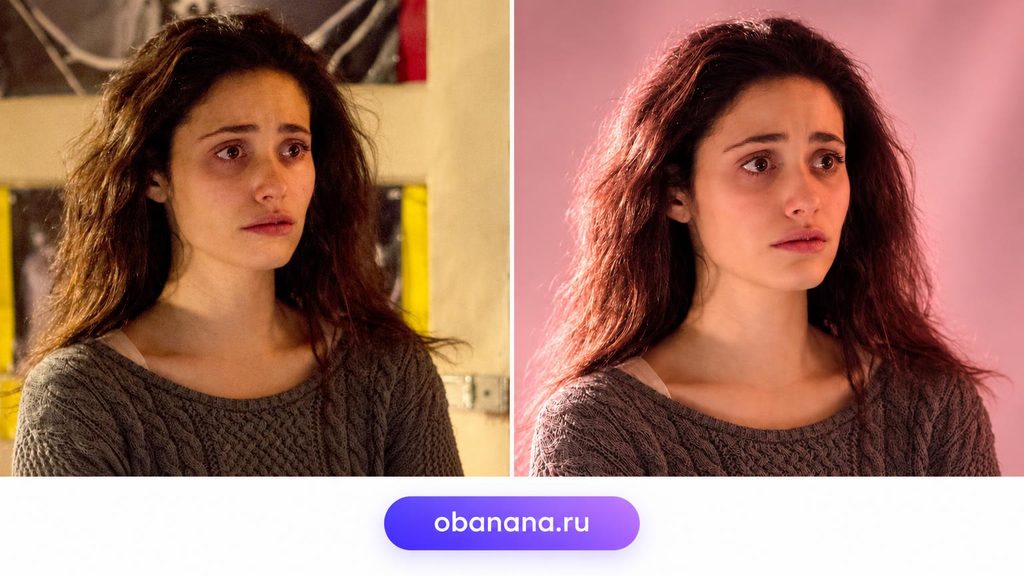
Убрать и заменить фон
Смена фона — одна из самых массовых задач в моём сервисе: пользователи запрашивают её больше 1 000 раз в месяц. Причины понятны: белый фон нужен для карточек на маркетплейсах, нейтральный — для документов и резюме, красивый — для аватарок.
Подойдёт фото, где объект отделяется от фона по контуру: человек в полный рост, товар на столе. Дальше — промпт и проверка краёв, о ней ниже.
Готовые промпты (в квадратных скобках — подставьте своё):
- Убрать фон: «Убери фон полностью, оставь только [человека/товар], контур не обрезай, мелкие детали по краям сохрани».
- Заменить на студийный: «Замени фон на белый студийный, свет мягкий и ровный, сохрани освещение на объекте, лицо не меняй».
- Товарная карточка: «Сделай фон белым, как для карточки маркетплейса, тени под товаром оставь естественные, предмет не двигай».
Совет для аватарок и карточек: не просите просто «убрать фон» — просите сразу заменить фон на нужный. После «убери полностью» вы получите картинку с прозрачным фоном, и соцсеть может подставить под неё чёрный, а не белый.
Две ловушки. Первая — мелкие детали по контуру: пряди волос, ворс, тонкие провода нейросеть иногда срезает вместе с фоном. Если это случилось, не начинайте заново: повторите запрос и добавьте «волосы не обрезай, мелкие детали по краям сохрани» — обычно это чинит края за один-два захода. Вторая — свет: если попросить новый фон, но забыть про освещение, объект будет выглядеть чужим на новой картинке. Слово «сохрани освещение» в промпте решает это.
Удалить или добавить объект
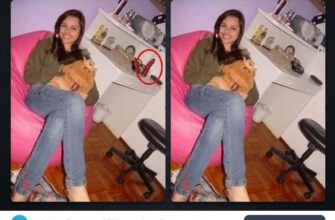
Другая частая история — когда кадр хороший, но в него что-то лишнее попало: прохожий, мусорный бак, провод, случайная чашка на столе.
Здесь работает правило места: описывайте не только что убрать, но и где оно находится. Фраза «убери вазу» может закончиться тем, что нейросеть уберёт не ту вазу или вообще все вазы в кадре. Точнее так: «Убери вазу с цветами в правой части кадра, фон на её месте дострой естественно».
С крупными объектами есть тонкость: чем больше площадь удалённого предмета, тем больше фона нейросети приходится додумывать за ним. Если объект занимает треть кадра, надёжнее убирать его по частям, за два-три запроса. На однородном фоне (стена, небо, снег) результат обычно чистый с первого раза.
С добавлением зеркальная логика: укажите позицию — «добавь белую фарфоровую кружку в правой части кадра», иначе место выберет нейросеть, и не факт, что то самое. И попросите сохранить свет: «свет и тени сохрани как на остальном фото» — без этого предмет будет смотреться наклейкой.
Улучшить качество фото
Смазанный кадр, зерно с вечеринки, тёмное фото с телефона — нейросети поднимают качество, но здесь новичков ждёт обидный подвох.
Опасный запрос — «улучши фото». Нейросеть выполнит его по собственному усмотрению: поправит то, что посчитает дефектом, — и заодно может изменить лицо или превратить снимок в «рисованный» стиль. Вы просили лучше — получили другое.
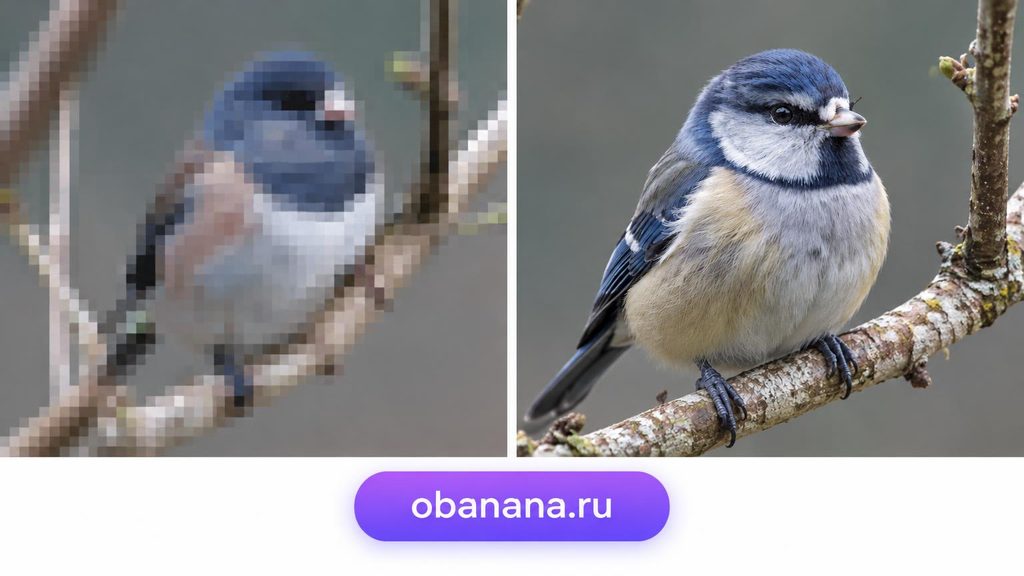
Поэтому качество улучшают конкретикой. Апскейл — это увеличение разрешения и чёткости фото. Мой рабочий промпт для запущенных снимков:
Выполни апскейл, повысь разрешение и резкость, все шумы в процессе апскейла убери, дорисуй детали слева и справа, лица не перерисовывай, результат оставь фотографичным.
Что реально по силам нейросети: убрать лёгкий смаз и цифровой шум, поднять резкость, вытянуть тёмные участки, аккуратно увеличить разрешение. Чего ждать не стоит: чуда «из мутного скриншота в идеальный плакат». Оригинал важнее промпта — чем чётче исходник, тем лучше результат. Это правило из справки Яндекса: с чёткого снимка нейросеть снимает шум за один запрос, с убитого — мучается и вы, и она.
Спасти старое фото
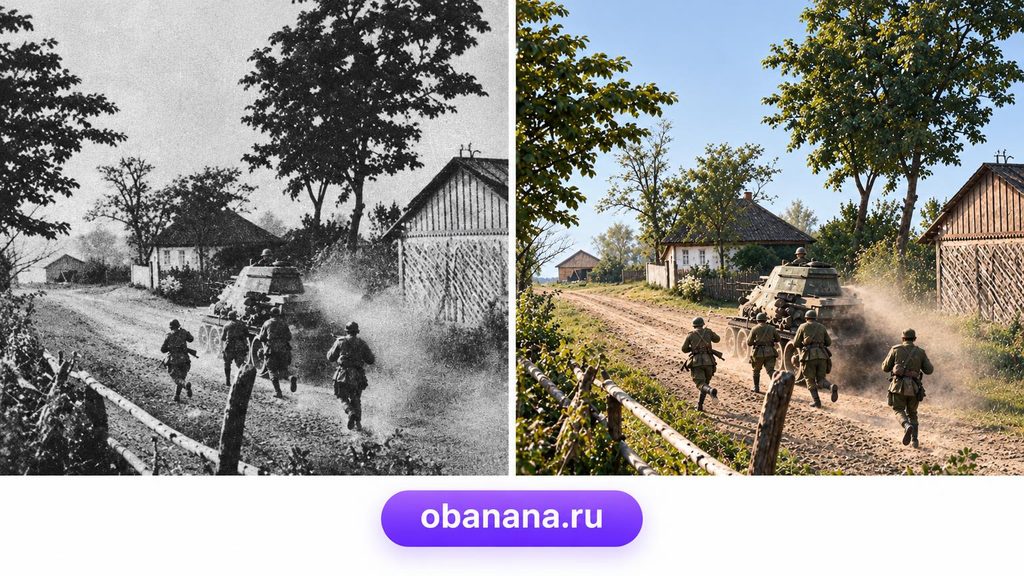
Отдельный жанр, ради которого люди вообще узнают про ИИ-обработку, — семейные архивы. Выцветшие снимки, трещины, царапины, жёлтые пятна, чёрно-белые фотографии, которые так хочется увидеть в цвете.
Нейросети потрясающе восстанавливают старые фотографии — я проверял это на собственном домашнем архиве. Схема такая:
- Оцифруйте снимок. Достаточно сфотографировать распечаток при ровном дневном свете — без вспышки и не под лампой, чтобы не поймать блики. Если есть сканер, будет просто супер-результат.
- Попросите восстановить. Промпт: «Отреставрируй старую фотографию: убери трещины, царапины и пятна, выцветание поправь, детали восстанови, черты лиц сохрани узнаваемыми».
- При желании добавьте цвет. Промпт: «Раскрась чёрно-белое фото в приглушённых естественных тонах, цвета не делай кислотными, кожу и волосы — естественных оттенков».
Просьба «раскрась ярко» даёт открытки, а не фотографии: рыжие щёки, ядрёная трава. Формулировка «в приглушённых естественных тонах» возвращает снимку вид настоящей цветной плёнки.
И последнее: после раскраски сверьте лица с оригиналом. Нейросеть иногда дорисовывает черты чуть красивее, чем они были, — для семейной реликвии это лишнее. Ориентир: человека на снимке должен узнать каждый родственник, без подсказок. А если уголок фото порван и нейросети пришлось его достроить — принимайте эту часть спокойно: там, где информации не было, любая нейросеть фантазирует.
Ретушь портрета: лицо не трогаем
Обработку лица у нас заказывают больше 400 раз в месяц, и почти все хотят одного: свежее лицо на фото, но своё.
В портрете оба правила из начала статьи работают жёстче всего: негативный промпт («черты лица не меняй, кожу не делай пластиковой») и одна правка за раз. Своя специфика — не просите «красоту», просите выровнять текстуру: рабочий пример из официальной справки Алисы — «Сделай портрет более ровным по текстуре и без красных точек». Я обычно дописываю «поры сохрани» — так кожа остаётся кожей.
Смена одежды, причёски и макияжа — та же логика: «Замени футболку на белый пиджак, посадку сохрани, лицо и волосы не трогай». Так сходство остаётся, а кадр выглядит так, будто вы переоделись до съёмки.
Где ИИ ломается: глюки и как их замечать
Нейросеть ошибается — реже с каждым месяцем, но ошибается. Я видел сотни глюков, и почти всегда ошибка там, где сложный кадр или много правок сразу.
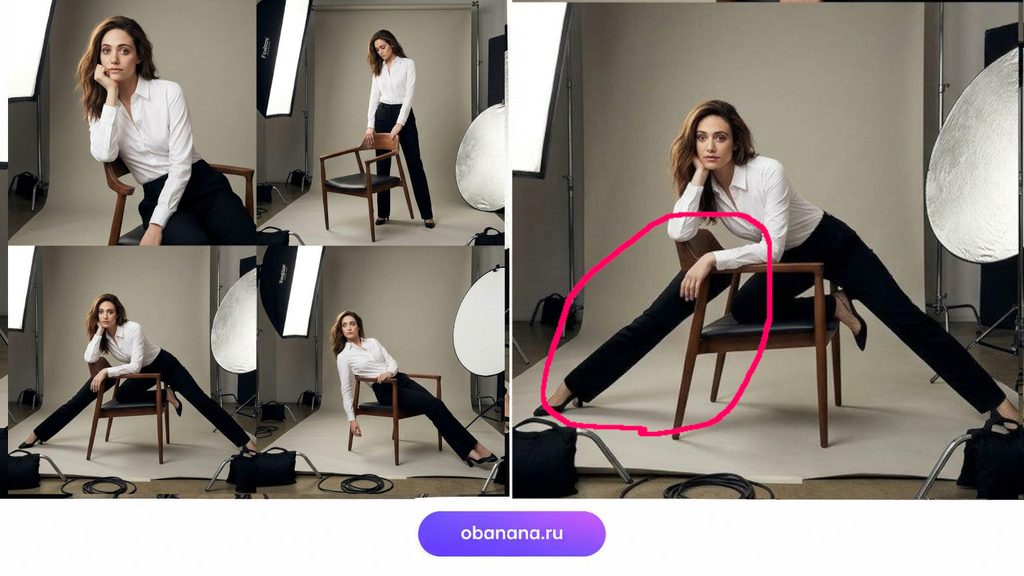
Показательный случай из моей практики — коллажи. Пользователь просит сделать из одного фото сетку из четырёх-шести вариантов с рамками, цветами и прочими украшениями. Картинок много, деталей много — внимание рассеивается, и заметить, что у кого-то из «вас» нога неожиданно выросла из стула, очень сложно. Глюк всплывает позже, когда коллаж уже уехал в сторис. Вывод: коллажи делать можно, но проверять их нужно дольше — деталь за деталью.
Чек-лист проверки результата — 30 секунд, которые экономят репутацию:
- Лицо: ваше ли, не «улучшено» ли до неузнаваемости.
- Контуры: волосы, края одежды, тонкие предметы по границам правки.
- Свет и тени: падают в одну сторону, совпадают с фоном.
- Мелочи: пальцы, украшения, надписи, текстуры тканей.
И снова правило «одна правка за запрос»: серия маленьких правок надёжнее одной большой.
Когда нейросеть проигрывает Фотошопу
Говорить, что ИИ заменит всё, — значит врать. По моему опыту, нейросеть проигрывает там, где нужна серия изображений в одном стиле с большим количеством мелких деталей. Классический пример — интерфейс для видеоигры: десятки экранов, иконок и состояний, которые обязаны совпадать до пикселя. Есть инструменты для таких задач, но обычные «фото + промпт»-сервисы, включая мой, для этого не предназначены.
То же с профессиональной ретушью под печать, где важен контроль каждого пикселя, и с пакетной обработкой сотен кадров в одном стиле. Это по-прежнему территория Фотошопа и живых ретушёров.
Но заметьте, что осталось на стороне ИИ: все бытовые задачи — фон, объекты, качество, лица, старые снимки, аватарки, карточки товаров. Всё это делается за минуты.
Права на фото и приватность — коротко
По правам. С 1 сентября 2026 года в России действует закон об ИИ № 243-ФЗ. Хорошая новость: обязательной маркировки «сделано нейросетью» в нём нет — пометка остаётся вашим правом, а не обязанностью. Кому принадлежат права на результат, закон не фиксирует — смотрите пользовательское соглашение сервиса: у кого-то права остаются за вами, у кого-то сервис просит лицензию. С 1 марта 2027 года станет проще: сервисы, дающие доступ к большим нейросетям, обязаны будут прямо сообщать, у кого права на результат.
По приватности. Правило, которое я повторяю чаще всего: работа с любой, абсолютно любой моделью не на вашем устройстве — это всегда не приватно. Загружайте только те фотографии, которые не принесут вам неудобства, если их увидят чужие люди. Это обычная цифровая гигиена — та же, что не отправлять пароли в мессенджерах. В obanana.ru мы, со своей стороны, удаляем все загруженные фото сразу после обработки.
Частые вопросы
Промпты писать на русском или на английском?
В ChatGPT, Алисе и obanana.ru русский работает отлично. Английский иногда даёт чуть более точные результаты в зарубежных сервисах, но для задач из этой статьи разница не критична.
Можно ли обработать фото бесплатно и без регистрации?
Бесплатно — да: у Алисы AI и ChatGPT есть бесплатные тарифы, в obanana.ru генерации оплачиваются токенами. Совсем без регистрации не выйдет почти нигде: нужен аккаунт — Яндекс, Google или Telegram. Зато это регистрация в привычном сервисе, а не в очередном незнакомом сайте.
Как обработать фото прямо в телефоне?
Поставьте приложение Алисы AI или ChatGPT, либо откройте Telegram-бота. Схема везде одна: прикрепили фото, написали правку, скачали результат — он сохраняется как обычная картинка.
А obanana.ru можно открыть с браузера на телефоне, интерфейс адаптирован под маленькие экраны
Как попросить ChatGPT обработать фото?
Прикрепите изображение к сообщению (скрепка или плюс) и опишите правку: «Убери человека на заднем плане, фон дострой естественно, лица на переднем плане не трогай». Если нужна конкретная область — назовите её словами или заранее в любом редакторе выделите область инструментом «Карандаш».
Как понять, что чужое фото обработано ИИ?
Косвенные признаки: неестественно идеальная кожа, странная геометрия мелких деталей (пальцы, серьги, узоры), слишком «правильный» свет. Стопроцентного способа не существует — лучшие результаты сейчас неотличимы от реальных снимков.
Вместо заключения
Вся ИИ-обработка фото — это ваше фото плюс подробный промпт. Напишите, что изменить, опишите свет, цвет и фон, добавьте запреты — остальное нейросеть сделает сама.
Если хотите попробовать прямо сейчас: загрузите фото в obanana.ru и опишите правку на русском — или сделайте то же самое в моём телеграм-боте [ссылка на бота]. Для первого эксперимента лучше всего подойдёт замена фона.
И последний совет — один, но он экономит и нервы, и деньги: пишите максимально подробно, что вы хотите увидеть. Каждая деталь в промпте — это деталь, которую нейросеть не придумает за вас.